CorelDRAW X6 Editing

CorelDRAW X6 Editing

Mungkin ada banyak pembaca yang punya sifat seperti saya, suka mencicipi hal baru, dalam hal ini adalah software, mulai dari pengolah photo/vector/grafis, audio video, programing, sampai aplikasi Office. Saya suka sekali menggunakan software-software terkenal dunia kalangan professional yang digunakan banyak orang tingkat atas meskipun softwarenya versi trial, tapi jangan khawatir, software yang akan kita bahas ini sudah banyak dijual baik resmi maupun tidak resmi. Saya punya banyak software baru salah satunya adalah CorelDRAW X6 yang akan kita bahas ini. Sebetulnya saya sebelumnya menggunakan X5, sehingga merasakan perubahan yang cukup terasa saat memulai X6. 

Apa sih yang beda? Berikut adalah perubahan luar biasa (Amazing) yang dapat membantu mempermudah dan mempercepat pekerjaan anda.


Sebetulnya banyak sekali perubahan, mulai dari tool, window, koleksi font, sampai pada tampilan UI, sehingga pasti tutorial ini akan sangat panjang dan rumit. Jadi disini saya akan membahas beberapa diantaranya sekaligus menginsertkan 2 buah video tutorial yang akan menjelaskan lebih lengkap mengenai apa yang baru dengan CorelDraw X6. NB: Video ini bukan video buatan saya :)

1. New Drawing Tools
2. Video tutorial included
3. New Color Harmonies
4. New Color Resources
5. New Style Engine and Docker
6. OpenType Support
7. Type Settings for Asian and Middle Eastern Languages
8. Improved Master Layer
9. Page Numberings
10. New Alingment Guides
11. Interactive Frames
12. Placeholder Text
13. Corel Connect
14. Support for the latest computer 
15. Support for Adobe CS5 and Microsoft Publisher 2010
16. Dan lain lain (Silahkan lihat Video) Nb: Video ini bukan video saya : )
Nah, mari kita bahas satu per Satu.

1) New Drawing Tools
Saat anda mencoba memulai dengan CorelDRAW X6, maka anda akan terkejut karena ada tambahan tool-tool baru dalam toolbox, coba perhatikan gambar screenshot berikut ini:


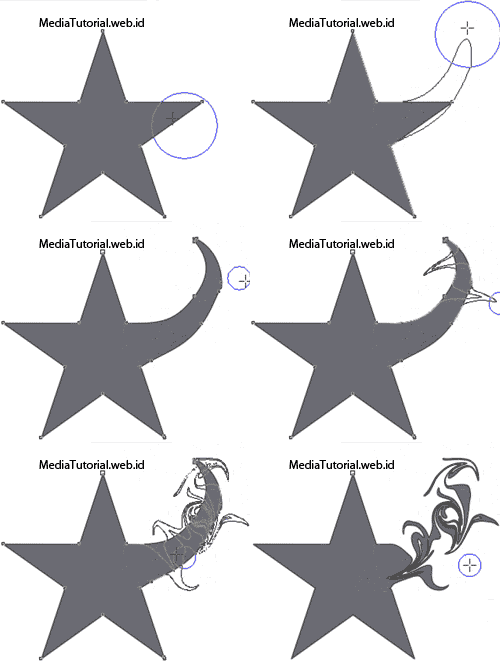
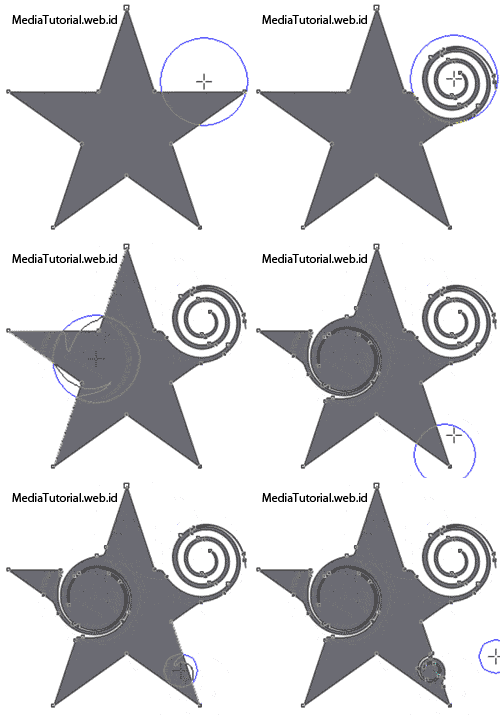
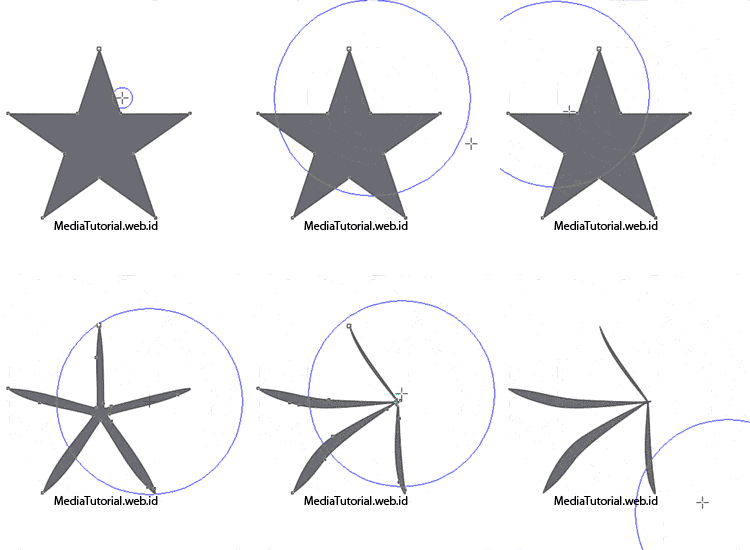
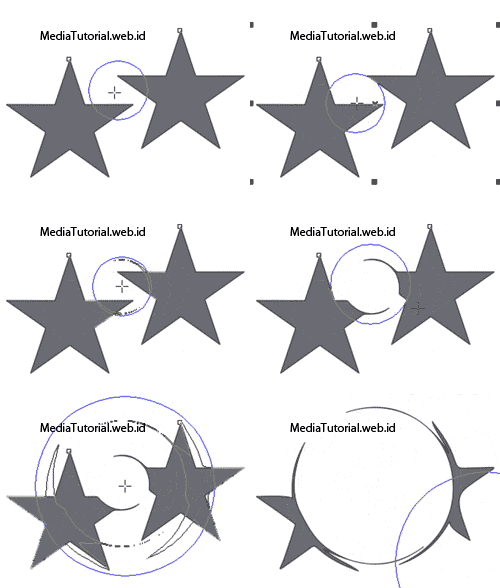
Terlihat dengan jelas beberapa Tools baru yaitu Freehand Pick, Smear, Twirl, Attract, dan Repel. Berikut merupakan animasi penggunaan dari masing-masing tersebut diatas, silahkan perhatikan:

Contoh penggunaan Freehand Pick

Contoh penggunaan Smear

Contoh penggunaan Twirl

Contoh penggunaan Attract

Contoh penggunaan Repel

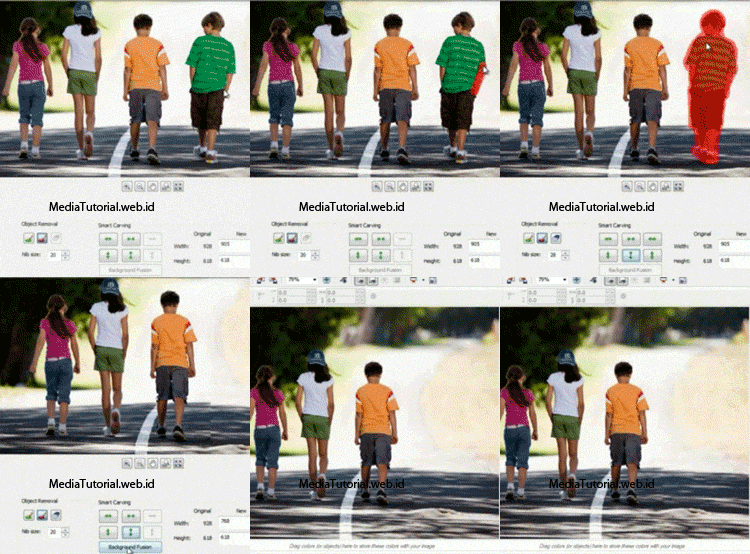
Ada juga sebuah effect baru yaitu Smart Caver, silahkan lihat screenshot di bawah ini:

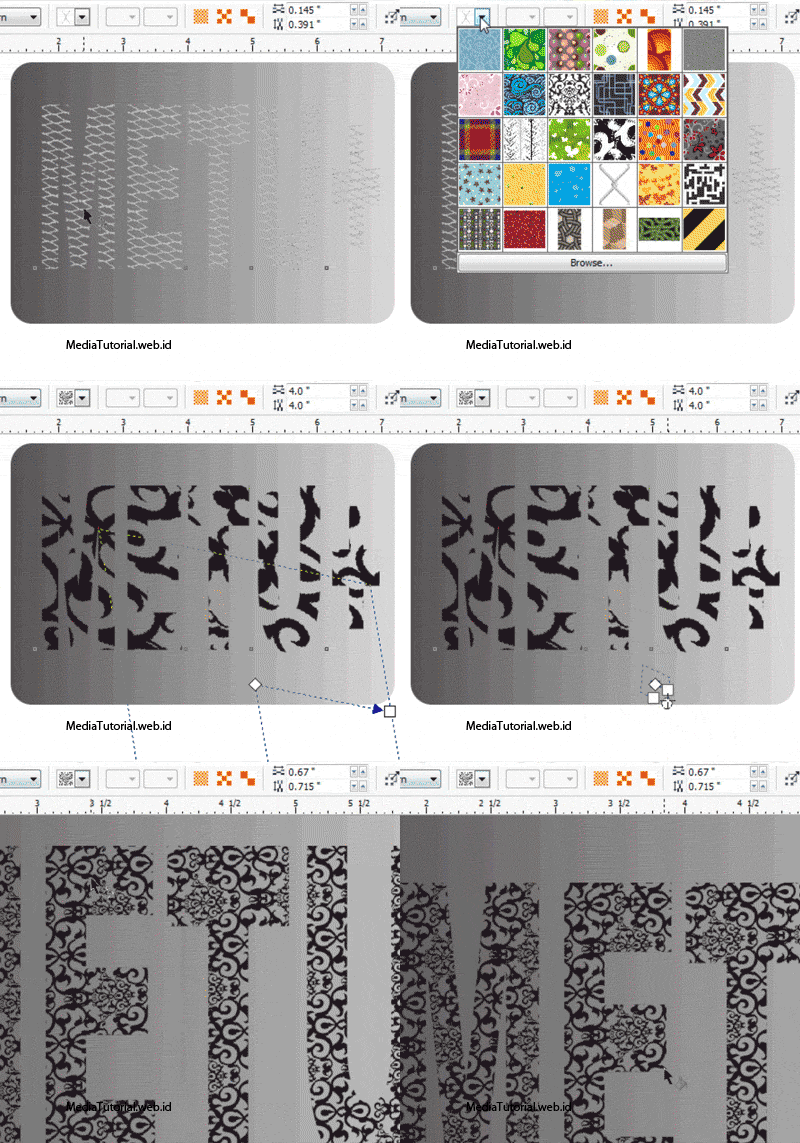
Ada juga penggunaan pattern, coba lihat gambar dibawah ini, cuman dalam resolusi rendah:


2) Video tutorial included
Hal lain yang menarik saat kita menggunakan CorelDRAW X6 adalah tersedianya video tutorial saat kita mengklik hint, silahkan lihat screenshot:


3) New Color Harmonies

Dengan fasilitas color harmonies, anda dapat meng-group semua color dari object kemudian menyesuaikan warnanya hanya dengan drag pada wheel color seperti pada screenshot diatas.


4) New Color Resources

Color Styles Docker yang baru dalam X6 memungkinkan anda untuk menyimpan color dari document yang sudah ada sebagai resources. Sehingga bila anda ingin menggambar object lain, anda tinggal menggunakan warna resources dari document sebelumnya sehingga didapatkan object baru yang warnanya sama. Lihat pada screenshot:

5) New Style Engine and Docker
Styles Docker yang baru pada X6 juga menyederhanakan kreasi outline, fill , character, paragraph style, juga memperkenalkan sebuah Style Sets yang merupakan kumpulan dari Styles yang dapat anda sesuaikan warnanya secara cepat, mirip seperti penggunaan hue dan saturation dalam Photoshop. Lihat screenshot:

6) OpenType Support
Mungkin anda baru dengar dengan ‘OpenType’? CorelDRAW X6 dilengkapi dan mendukung OpenType. Silahkan lihat video atau Screenshot di bawah ini:

7) Type Settings for Asian and Middle Eastern Languages
CorelDRAW X6 akhirnya mendukung penulisan bahasa Asia dan Timur Tengah seperti pada gambar berikut ini:

Dan bila kita bahas semua yang baru memang tidak akan pernah habis, masih ada Improved Master Layer, Page Numbering, Corel Connect, hingga support untuk Adobe CS5 dan Microsoft Publisher 2010. Silahkan anda lihat video di bawah ini:
Cara Memasang Banner di Blog

Cara Memasang Banner di Blog

Ini ni postingan pertama setelah beberapa dekade absen.. hahahah
Bagi para blogger yang baru gabung pasti penting ni.. sapa tau bisa dapat uang tambahan buat beli permen + supaya tampilan blog kita tambah rame pastinya. :D
Langsung aja bray........
Dalam pembuatan blog, blogger telah menyedikan beberapa widget secara default, tapi tidak semua widget bawaan dari blogger sendiri, kita perlu mencari dan memasang widget2 yang kita sukai, banyak koq website2 yang menyediakan beberapa widget yang menarik,…
Kali ini saya akan membahas bagaimana cara memasang banner di blog kamu,,caranya gampang,,, ikuti aja langkah"nya dengan benar.. cekidot^^

1.upload gambar banner kamu ex : http://tinypic.com dan copy htmlnya
2.buka blog kamu
3.login di blogger
4.pilih layout + edit html
5.pilih html /java source
6.copy kode berikut ini :


<center><a href="http://rhienayups.blogspot.com" target="_blank"><img border="0" alt="Image and video hosting by TinyPic" src="http://xxx.tinypic.com/xxx.jpg"/></a></center>

<br/> tukeran banner>>
<center><br/><textarea cols="30" name="textarea"><a href="http://rhienayups.blogspot.com" target="_blank"><img border="0" alt="Image and video hosting by TinyPic" src="http://xxx.tinypic.com/xxx.jpg"/></a> </textarea></center>


keterangan :
a hreff= merupakan alamat blog kamu
src = merupakan alamat banner yang telah kamu upload tadi

^__^ selamat mencoba....
Pembaharuan

Pembaharuan

Setelah sekian lama mangkir dari dunia blogg (.. bahsanya gentak memang :D)
hari ini saya akan mencoba aktif lagi dengan memposting hal-hal yang berguna untuk anda.
PEMBAHARUAN baru saja saya lakukan.
walaupun belum 100% sih.. hahahah
DarkWave Studio 3.4.1

DarkWave Studio 3.4.1


DarkWave Studio adalah open source (GPLv3) workstation digital audio / studio maya modular untuk Windows. Anda dapat dengan mudah menggunakan dibangun pada sequencer, paket mesin DarkPlug dan efek VST pihak ketiga dan instrumen VSTi untuk menciptakan musik. DarkWave Studio memungkinkan sambungan mesin dalam mode ad-hoc. Installer kapal dengan baik 32-bit dan versi 64-bit.
DarkWave terdiri dari bagian utama sebagai berikut:

    
* Studio (Bekerja Dengan Mesin)
    
* Pola Editor (Buat Pieces Of Music)
    
* Sequencer (Atur Pola Song Into A)
    
* Multi-track Hard Disk Recorder (Guru Musik Anda)
Plugin berikut ini disertakan dengan DarkWave:

    
* ES Arpeggiator - Untuk Mudah Bermain arpeggio Complicated Dengan A Keyboard MIDI
    
* ES MIDI Input (Gunakan Keyboard MIDI Dengan Instrumen DarkWave)
    
* ES MIDI Output (Sequence Synthesizer MIDI Eksternal)
    
* ES antialias (32x Oversampling Digital)
    
* ES SpatialVerb (Room Reverb Unit Pemodelan)
    
* ES Stomp (Rave Generator Kick)
    
* ES BassHead (Synthesizer Analog subtraktif Virtual)
    
* ES DGenR8 (Analog Virtual Machine Drum)
    
* ES QuadDelay (Echo Dan Pengaruh Chorus)
    
* ES Mixer (8 Track Mixer Dengan 2 Trek Auxiliary)
Fitur:

    
* Sangat Dioptimalkan Precision Precision Processing 64-bit Audio Double
    
* Download Sangat Cepat dan Kecil
    
* Dukungan Driver ASIO Latency Rendah Audio
Catatan dari FreewareFiles: installer ini menggunakan jaringan OpenCandy untuk merekomendasikan perangkat lunak lain Anda mungkin menemukan berharga selama instalasi software ini. OpenCandy mengumpulkan informasi * * NON-pribadi tentang instalasi dan proses rekomendasi. Pengumpulan informasi ini HANYA terjadi selama proses instalasi dan rekomendasi, sesuai dengan Kebijakan Privasi OpenCandy, tersedia di:www.opencandy.com / privasi-kebijakan.
Apa yang Baru di versi 3.4.1:

    
* Fixed Crash A Ketika Peluncuran Arpeggiator ES Dalam Versi 32-bit.
Situs Web: http://www.experimentalscene.com/Download: DarkWave-Studio-3.4.1.exeUkuran File: 2.79MBMasuk kata kunci untuk artikel ini:

    
* Darkwave blog
    
* Cara untuk menciptakan musik di studio darkwave
    
* WWW experimentalscene com/dowloads/DarkWave-studio-2 8 exe
Memberi Password Pada Folder Dengan My LockBox

Memberi Password Pada Folder Dengan My LockBox


Sistem operasi Windows tidak menyediakan fitur untuk melindungi suatu folder dengan password. Hal ini dapat menimbulkan masalah, karena banyak sekali orang yang berbagi komputer dengan orang lain. Bahkan terkadang mereka semua menggunakan user account yang sama sehingga seluruh file yang ada dapat diakses oleh semua orang. Dalam kondisi seperti ini, seseorang dapat saja tanpa sengaja menghapus file penting milik orang lain tanpa menyadarinya.
Untuk keamanan, orang-orang yang berbagi komputer sebenarnya tidak harus memiliki user account masing-masing. Mereka hanya perlu satu folder yang dapat mereka gunakan untuk menyimpan file-file penting mereka dengan aman. My Lockbox adalah aplikasi untuk Windows yang dapat melindungi suatu folder dengan password untuk keamanan. Aplikasi My Lockbox ini dapat digunakan di komputer yang memakai sistem operasi Windows XP, Vista, dan Windows 7. Tersedia versi gratis dari aplikasi ini, namun versi gratis ini hanya dapat melindungi satu folder saja dalam sebuah komputer.
Dengan aplikasi My Lockbox suatu folder dapat dilindungi, dan dapat dibuka kembali saat dibutuhkan. Kita bahkan dapat membuat aplikasi-aplikasi lain tidak dapat mengakses folder yang kita pilih. Beberapa fitur lain yang dimiliki My Lockbox adalah hotkey untuk membuka control panel dengan cepat, perlindungan password yang efektif, intant protection, dan masih banyak lagi.
Walaupun sangat bermanfaat, aplikasi semacam My Lockbox ini tidak akan pernah menjadi sebuah aplikasi yang populer dan banyak digunakan. Akan lebih baik seandainya Windows sebagai sistem operasi yang paling banyak digunakan di dunia menyediakan fitur perlindungan folder semacam ini sebagai fitur standar.
Jika anda menggunakan sebuah komputer bersama-sama dengan orang lain dengan user account yang sama, ada baiknya anda memanfaatkan aplikasi My Lockbox ini. Setidaknya aplikasi ini dapat membantu untuk melindungi privasi anda dari gangguan orang-orang yang usil.
Artikel Lainnya
  1. Menambahkan Password Pada Folder Dengan Folder Guard ShareSatu hal yang dirasakan kurang pada sistem operasi Windows adalah masalah sekurity atau keamanan data. Secara default kita tidak dapat melakukan proteksi yang berarti terhadap file dan data kita. Tapi...
  2. Lindungi File Penting Anda Dengan FileSecrets Share FileSecrets adalah perangkat lunak yang sederhana, tapi efektif untuk melindungi file-file anda dari akses-akses tanpa ijin. Windows mungkin dapat menyediakan perlindungan terhadap file-file, akan tetapi perlindungan Windows dapat dengan...
  3. Memproteksi Folder Dengan Folder Access 2.1 ShareAdakalanya kita tidak ingin file-file kita dilihat orang lain karena berbagai alasan dan kepentingan. Nah, file-file tersebut dapat kita organisir atau kita tempatkan ke dalam satu atau beberapa folder berdasarkan...
  4. Mengingat Password dengan Password Container ShareSaat ini Anda mungkin mempunyai banyak account (username dan password) yang harus Anda ingat. Misalnya password untuk login Windows, email, FTP, blog dan lain sebagainya. Untuk mengingat satu per satu...
  5. Menyimpan Username dan Password Dengan S10 Password Vault ShareS10 Password Vault merupakan password manager yang dapat Anda gunakan untuk menyimpan informasi username dan password dengan aman. Dengan menggunakan software gratis ini Anda tidak perlu lagi mengingat semua username...
Mengunci Komputer Dengan USB Flash Drive

Mengunci Komputer Dengan USB Flash Drive


ita semua sudah akrab dengan USB flash drive yang juga sering kita sebut dengan flash disk. Ternyata, flash disk tidak hanya dapat kita gunakan untuk menyimpan dan membawa file saja, tapi juga dapat digunakan untuk mengunci komputer, dengan bantuan aplikasi bernama Predator. Konsepnya sederhana, yaitu saat kita mencabut flask disk kita, komputer akan terkunci. Kemudian saat kita mencolokkan kembali flash disk tersebut, komputer akan dapat digunakan kembali.
Cara menggunakan aplikasi Predator ini sangat sederhana. Kita hanya perlu mencolokkan flash disk, menjalankan aplikasi Predator, dan mulai bekerja. Saat kita perlu meninggalkan komputer sebentar, kita tinggal mencabut flash disk kita, dan keyboard serta mouse akan terkunci. Layar komputer juga akan menjadi gelap. Saat kita kembali, kita hanya perlu mencolokkan kembali flash disk yang berfungsi sebagai kunci tadi, dan kita dapat langsung melanjutkan pekerjaan.
Aplikasi Predator juga dapat di-setting untuk menggunakan password saat kita akan membuka kunci komputer. Sebagai antisipasi apabila flash disk yang berfungsi sebagai kunci utama hilang, kita dapat membuat kunci cadangan dengan flash disk lain, yang dapat digunakan dalam keadaan darurat.
Aplikasi Predator ini tersedia dalam versi berbayar dan versi gratis. Kita dapat menggunakannya dengan gratis asalkan untuk penggunaan pribadi saja. Sayangnya, aplikasi ini hanya dapat digunakan pada komputer yang memakai sistem operasi Windows saja.
Artikel Lainnya
  1. Memberi Password Pada Folder Dengan My Lockbox Share Sistem operasi Windows tidak menyediakan fitur untuk melindungi suatu folder dengan password. Hal ini dapat menimbulkan masalah, karena banyak sekali orang yang berbagi komputer dengan orang lain. Bahkan terkadang...
  2. Download Game Flash Gratis Share Game flash merupakan salah satu jenis game yang cukup digemari sebagai hiburan. Selain menawarkan banyak sekali varian, game flash juga cukup ringan sehingga dengan komputer “tua” pun Anda masih...
  3. Menambahkan Password Pada Folder Dengan Folder Guard ShareSatu hal yang dirasakan kurang pada sistem operasi Windows adalah masalah sekurity atau keamanan data. Secara default kita tidak dapat melakukan proteksi yang berarti terhadap file dan data kita. Tapi...
  4. Lindungi File Penting Anda Dengan FileSecrets Share FileSecrets adalah perangkat lunak yang sederhana, tapi efektif untuk melindungi file-file anda dari akses-akses tanpa ijin. Windows mungkin dapat menyediakan perlindungan terhadap file-file, akan tetapi perlindungan Windows dapat dengan...
  5. TaskSwitchXP Pro Untuk Pindah Antar Aplikasi ShareSelama ini kita mengenal tombol Alt + Tab sebagai kombinasi tombol untuk berpindah antar aplikasi (yang sedang aktif) dengan cepat. Contohnya seperti gambar di bawah ini: Dengan menggunakan software TaskSwitchXP...
Cara Cepat Membuka Folder Dengan Buzz Folders

Cara Cepat Membuka Folder Dengan Buzz Folders


Apabila anda menggunakan sistem operasi Windows 7, tentunya anda cukup mengenal fitur Libraries yang dimilikinya. Akan tetapi, fitur ini tidak menyediakan akses ke folder-folder yang baru saja dipakai. Untuk mendapatkan fitur berupa akses ke folder-folder yang baru saja dipakai, kita dapat menggunakan perangkat lunak Buzz Folders.
Buzz Folders menambahkan sebuah kotak dibawah dialog box dengan 4 tabs. Tab pertama berisi folder-folder yang baru saja dibuka dengan program yang sedang dijalankan. Tab kedua adalah tab yang bisa kita isi dengan folder-folder favorit kita. Tab ketiga berisi daftar folder yang baru saja diakses dengan semua program yang ada. Tab keempat menunjukkan lokasi terakhir yang kita akses, untuk jenis file tertentu.
Buzz Folders tersedia dalam 2 versi, yaitu versi berbayar dan versi gratis. Kotak dengan 4 tabs yang kita bahas tadi adalah fitur dari Buzz Folders versi gratis. Tentunya versi Buzz Folders versi berbayar menyediakan lebih banyak fitur yang juga sangat bermanfaat, seperti fitur untuk mengingat semua folder yang kita gunakan, menyaring folder menurut tipe file dan program, tab antar muka yang bisa dimodifikasi, dan masih banyak lagi.
Apabila anda tertarik untuk mencoba Buzz Folders, anda bisa mendapatkannya secara gratis di http://www.buzzfolders.com/free.html. Perangkat lunak ini dapat digunakan di komputer yang memakai sistem operasi Windows, baik itu Windows XP, Vista, maupun Windows 7.
Artikel Lainnya
  1. Menambahkan Password Pada Folder Dengan Folder Guard ShareSatu hal yang dirasakan kurang pada sistem operasi Windows adalah masalah sekurity atau keamanan data. Secara default kita tidak dapat melakukan proteksi yang berarti terhadap file dan data kita. Tapi...
  2. Memproteksi Folder Dengan Folder Access 2.1 ShareAdakalanya kita tidak ingin file-file kita dilihat orang lain karena berbagai alasan dan kepentingan. Nah, file-file tersebut dapat kita organisir atau kita tempatkan ke dalam satu atau beberapa folder berdasarkan...
  3. Cara Cepat Menghapus Recent Document ShareUntuk menghindari orang lain mengetahui file-file apa saja yang barus saja kita buka, salah satu caranya adalah dengan menghapus recent document. Caranya sebagai berikut : Buka Notepad. Ketikkan : echo...
  4. Membuka Windows Explorer Dengan Cepat ShareTekan Shift dan klik dua kali pada My Computer maka Anda akan langsung masuk ke windows explorer. Cara lain adalah dengan menekan tombol Windows + E....
  5. Memberi Password Pada Folder Dengan My Lockbox Share Sistem operasi Windows tidak menyediakan fitur untuk melindungi suatu folder dengan password. Hal ini dapat menimbulkan masalah, karena banyak sekali orang yang berbagi komputer dengan orang lain. Bahkan terkadang...
 
Support : Creating Website | Johny Template | Mas Template
Copyright © 2011. i-beitrag - All Rights Reserved
Template Created by Creating Website Published by Mas Template
Proudly powered by Blogger